Elisa GiuliManuali Agent di montaggio

Agent di montaggio

Il manuale

Qui ti spiego come funziona e come installare il tuo agent.

La guida veloce
  1. 1Trascina il video nella chat dell'agent e scrivi «monta questo video».
  2. 2Digli dove lo vuoi: il file mp4 pronto, oppure anche dentro CapCut o DaVinci.
  3. 3Guardalo in Scaricati. Ti piace? Pubblicalo. Qualcosa non va? Diglielo, come a una persona.

Tutto il resto, passo per passo, è nei capitoli qui sotto.

1 Cosa fa davvero il tuo agent?Con i fotogrammi veri, e cosa non chiedergli.Apri 2 Come installarloAnche Claude Code, se non ce l'hai. Passo per passo.Apri 3 Dove ti consegna il videoIl file pronto, oppure dentro CapCut o DaVinci.Apri 4 Da dove parte il tuo stileQuattro modi, anche insieme. E cosa c'è già dentro.Apri 5 Il primo videoTrascini il video, aspetti, lo guardi.Apri 6 CorreggerloLe frasi pronte da copiare.Apri 7 Il tuo stile diventa tuoSi ricorda cosa ti piace, e le tue cose restano lì per sempre.Apri 8 Da ricordareQuattro cose, e basta.Apri

Lo vuoi in PDF? Menù del browser, «Stampa», «Salva come PDF»: esce il manuale intero.

← IndietroCapitolo 1 di 8

Cosa fa davvero il tuo agent?

Tu giri e gli dai il video. Lui fa questo.

1

Taglia come lo faresti tu

Tiene tutte le parole di un take buono e toglie solo l'aria, le false partenze e i fuori copione. Di una frase detta due volte ne tiene una. Non velocizza mai. Poi ritrascrive il montato e lo confronta col copione, parola per parola: se ne manca una, rifà.

…talmente tanto scontate che nemmeno le vedi. 3,4 s di aria Ed è per questo che ho scelto di creare un programma di gruppo live dove si… Ed è per questo che ho scelto di creare un programma di gruppo dove si… Parole vere di un reel di Elisa. In rosso quello che ha tolto: l'aria e la frase ricominciata. In verde quello che resta: tutte le parole, intere.
2

Capisce quello che dici, e ci costruisce sopra

È la sua forza vera. Le grafiche non ripetono le tue parole: le mettono in scena. Se nomini una chat c'è la chat, se nomini un numero il numero cresce, e ogni movimento parte sulla parola che lo porta. Sopra il video quando è un oggetto solo, a schermo diviso quando c'è tanto da mostrare.
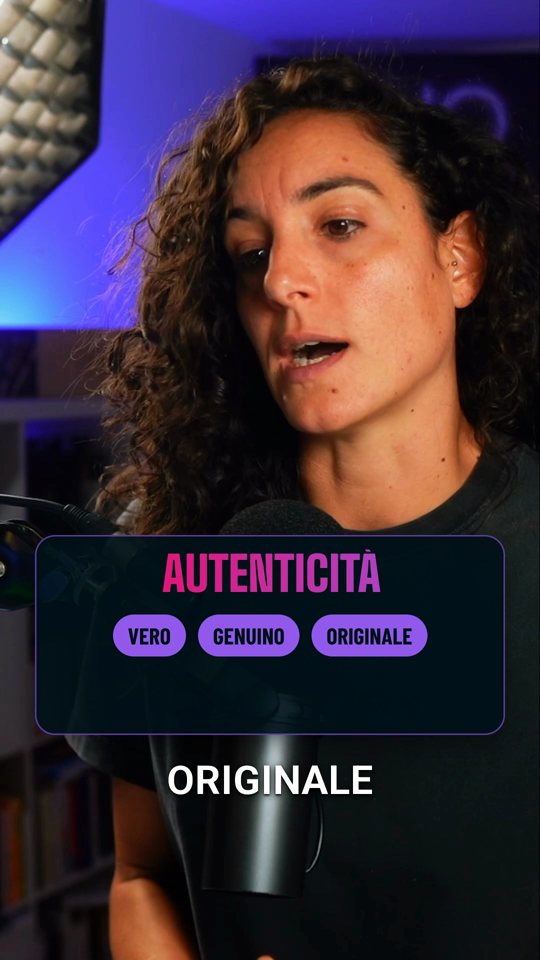
Dice 'autenticità: vero, genuino, originale' e sul petto compare la scheda con quelle tre parole
Dice «autenticità: vero, genuino, originale» e la scheda nasce sul petto, parola per parola.
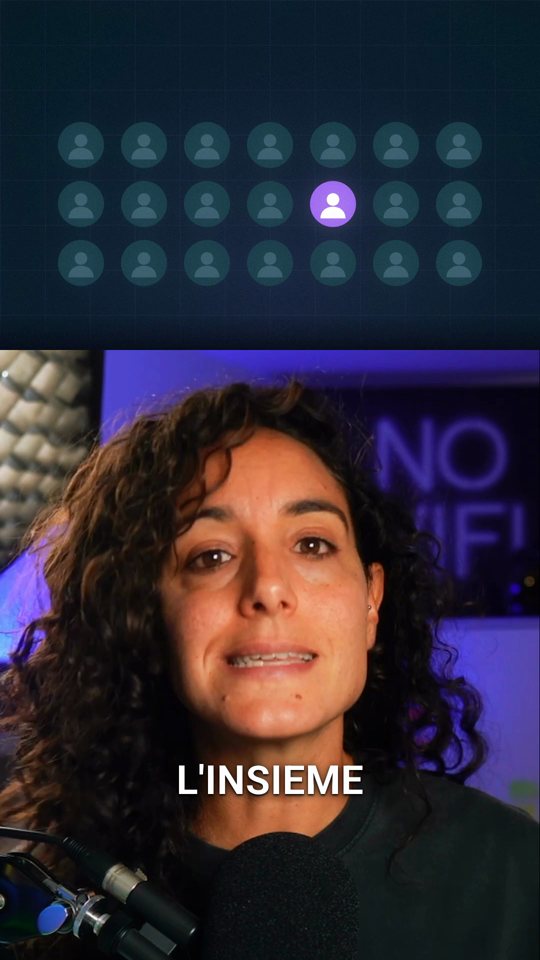
Dice 'unicità' e sopra di lei compaiono ventuno profili identici, uno si accende
Dice «unicità» fra ventuno profili identici, e uno si accende.
3

Legge anche la lavagna

Giri con una seconda camera puntata sul foglio? Allinea le due riprese, capisce quando stai disegnando e quando parli, e taglia il video sulle due inquadrature da solo.
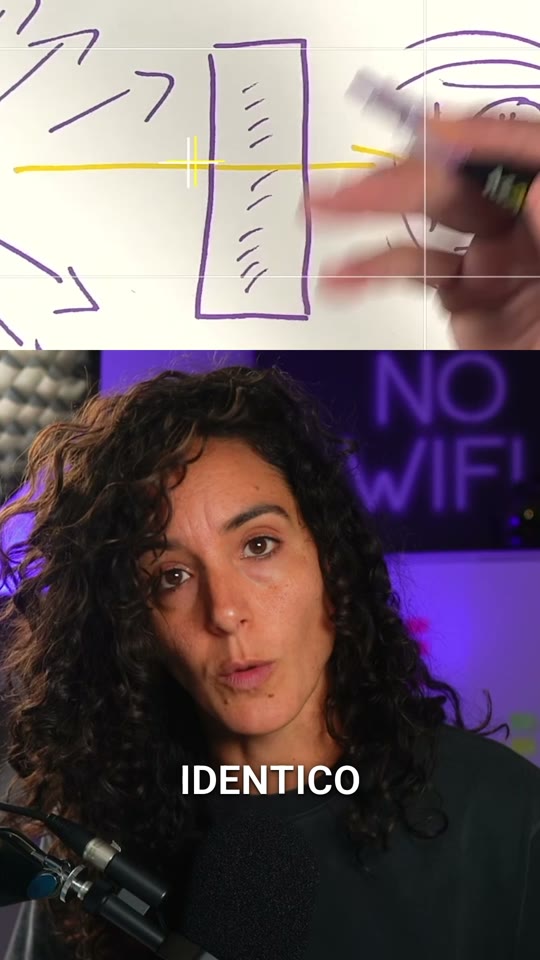
Sopra il foglio con il disegno ripreso da una seconda camera, sotto il viso che parla
Seconda camera sul foglio: il disegno sopra, tu sotto, e inquadra il foglio quando disegni.
4

Ti genera già la copertina del video

I primi secondi del tuo reel sono anche la copertina che si vede nel profilo e nel feed. Ma lì Instagram ritaglia una fascia sopra e una sotto: quello che ci finisce dentro sparisce. L'agent lo sa, e mette il titolo d'apertura nella fascia che resta, sotto il tuo viso, nel tuo font e nei tuoi colori. Risultato: non devi fare una copertina a parte, è già nel video, intera dal primo fotogramma.
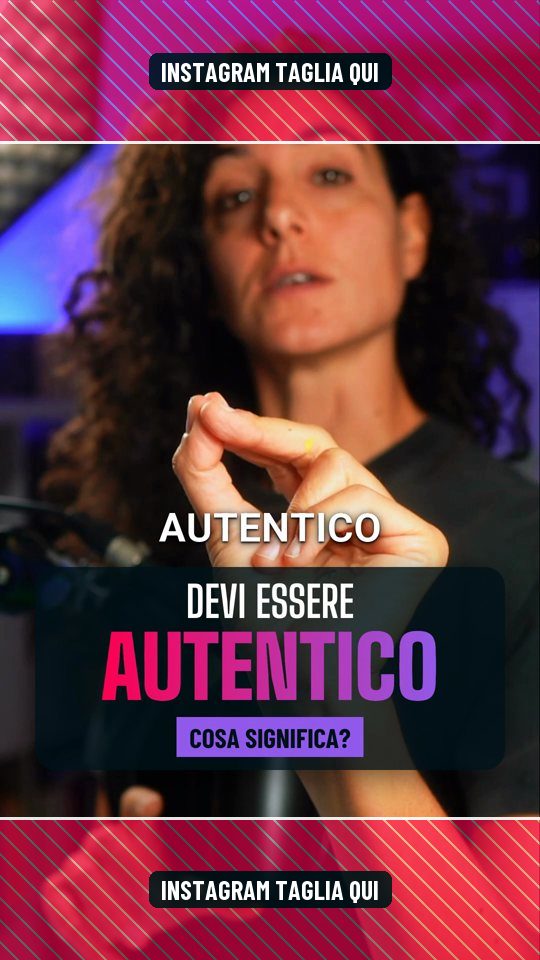
Il fotogramma d'apertura con le due fasce rosse che Instagram ritaglia, sopra e sotto; il titolo sta nel mezzo
In rosso le due fasce che Instagram ritaglia nel profilo e nel feed. Il titolo sta sempre nel mezzo: è la tua copertina.
5

Mette in video quello di cui parli

Parli di un messaggio che ti è arrivato? Passagli lo screenshot e lui lo mette nel punto giusto del video, sulla parola giusta, nella posizione giusta, con i dati di chi scrive ritagliati fuori. Nomini una pagina del tuo sito? La cattura lui, nel momento del montaggio, e la mostra a tutto schermo. Dici un numero? Lo vedi crescere.
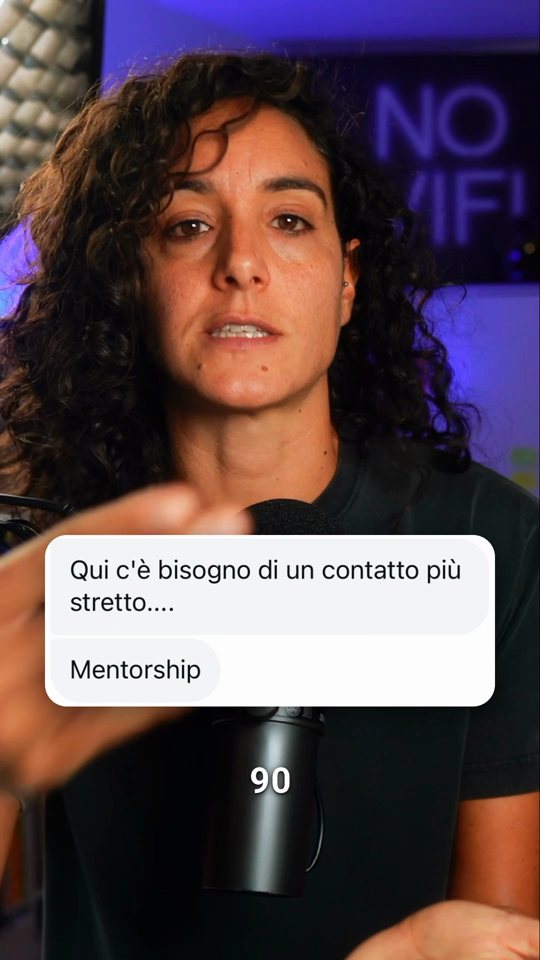
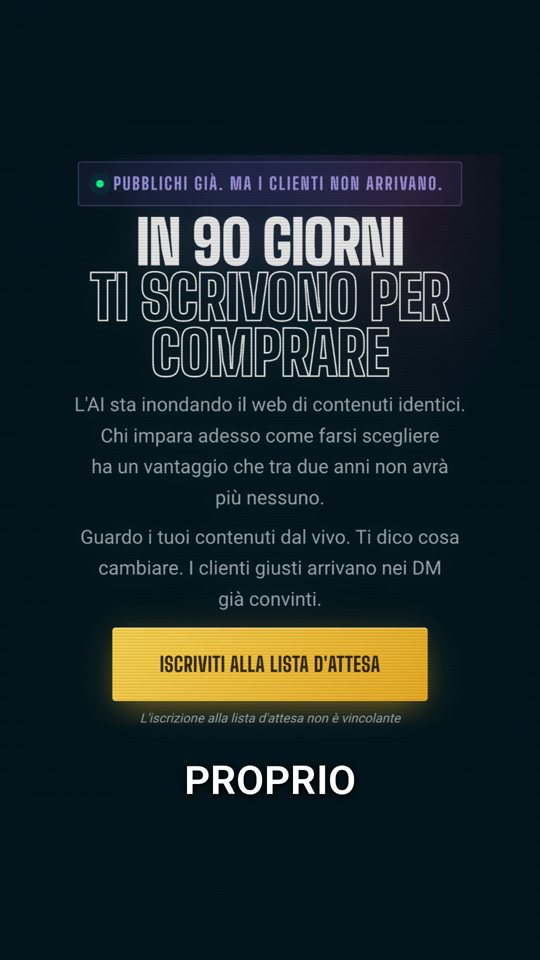
Un messaggio vero ricevuto, mostrato sul petto
Il messaggio vero che hai ricevuto, sul petto, quando lo nomini.
La pagina web vera, catturata al telefono, a tutto schermo
La tua pagina vera, catturata da lui al telefono, a tutto schermo.

Usa sempre la cosa vera. Se non gliela dai, non la inventa: meglio nessuna grafica che una prova finta.

6

Sottotitoli che si spostano per non coprirti

I sottotitoli non stanno fissi in un punto. L'agent misura dove sta il tuo viso in ogni pezzo del video e li mette dove si leggono meglio senza coprirti: sotto il mento quando sei solo tu, sulla linea di mezzo quando lo schermo è diviso, fra il mento e il titolo in apertura. Nel tuo font, parola per parola, con un piccolo pop, grandi abbastanza da leggersi dal telefono.
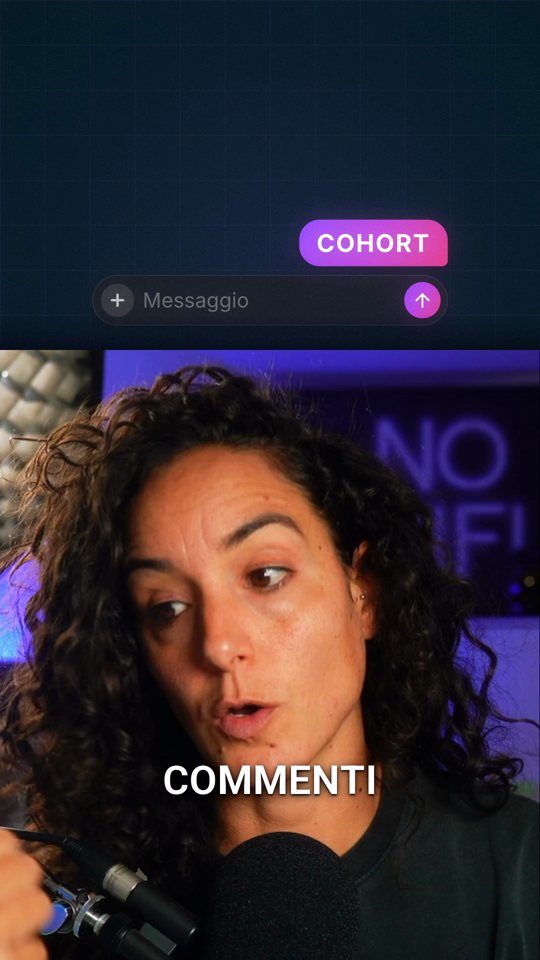
Una conversazione Instagram ricostruita sopra, il sottotitolo sotto il mento
Qui la chat è sopra e il sottotitolo scende sotto il mento. In un altro pezzo starà altrove: segue te.

E su ogni grafica che entra c'è un suono misurato, mai sopra la voce.

Chiedigli

  • Un reel verticale parlato in camera, anche con più take
  • Un video con la lavagna ripresa da una seconda camera
  • Un video girato vicino alla camera: alza le grafiche da solo
  • Un video orizzontale o a bassa risoluzione: lo dice e tira fuori il meglio
  • Sottotitoli più grandi, a frasi, in un altro font
  • Un look diverso per un video (crema, editoriale)
  • Il progetto aperto in CapCut o DaVinci
  • Di spiegarti cosa ha deciso e perché

Non chiedergli

  • Di inventare immagini o b-roll che non hai: le prove sono vere o non ci sono
  • Di cambiare quello che hai detto: taglia, non riscrive
  • Di velocizzare un pezzo: i silenzi li taglia
  • Di pubblicare su Instagram: ti consegna il file
  • Di aprire il Terminale per installare: si fa tutto dall'app
  • Di usare loghi o foto di cui non hai i diritti
  • Windows, per ora

← IndietroCapitolo 2 di 8

Come installarlo

Un Mac, l'app Claude, 15-20 minuti la prima volta. Poi non si tocca più.

1

Se non hai ancora Claude Code: scaricalo

Claude Code vive dentro l'app Claude per Mac. Vai su claude.com/download e scarica la versione per Mac. Apri il file scaricato e trascina l'icona di Claude nella cartella Applicazioni. Poi apri l'app ed entra con il tuo account Claude.

Serve un piano Pro o Max, quello gratuito non basta. Lo so, è un abbonamento in più. Ma ti assicuro che ti svolta la vita: non solo per l'agent, per tutto il lavoro che fai al computer. È l'investimento da fare subito, e questo è solo il primo modo in cui lo usi.

Ce l'hai già? Vai al passo 2. Usi già Claude Code dentro un altro programma? Va bene lo stesso: apri lì la cartella dell'agent e il resto è uguale.

2

Apri la parte «Code» dell'app

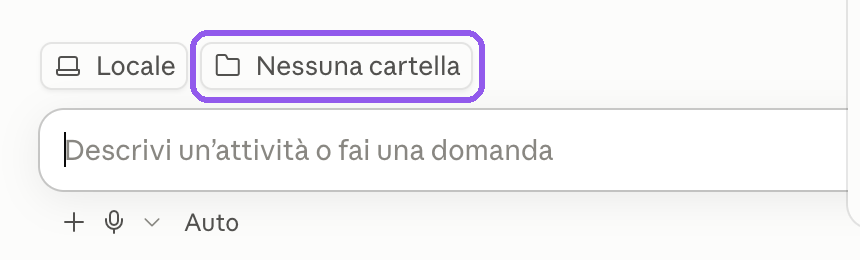
Nell'app Claude, in alto a sinistra, ci sono due simboli: la nuvoletta è la chat normale, il simbolo </> è Code. Premi </>. La finestra cambia: in basso compaiono i bottoni «Locale» e «Nessuna cartella».

L'angolo in alto a sinistra dell'app Claude: la nuvoletta della chat e, evidenziato, il simbolo di Code
In alto a sinistra. Il simbolo evidenziato è Code: è lì che vive l'agent.
3

Apri lo zip e metti la cartella al suo posto

Lo zip che hai ricevuto si chiama agent-montaggio-…zip e sta nella cartella Scaricati (sul tuo Mac può chiamarsi Download: è la stessa). Fai doppio clic sullo zip. Accanto compare una cartella, agent-montaggio.

Ora trascina quella cartella nella cartella con il tuo nome: nel Finder, nella barra a sinistra, è quella con l'icona della casetta. Lì resta per sempre.

Finder
  • ☁️ iCloud Drive
  • 🖥 Scrivania
  • 📄 Documenti
  • ⬇️ Scaricati
  • 🏠 iltuonome
📁 agent-montaggio← la cartella va qui

Non vedi la casetta? Nel Finder, menù Vai → Inizio: si apre proprio quella cartella. Non metterla sulla Scrivania o in Documenti: il Mac protegge quelle cartelle e l'agent lì non riesce a lavorare. Lo zip, dopo, lo puoi buttare.

4

Apri la cartella nell'app Claude

Torna nell'app Claude, parte Code. In basso nella finestra, controlla che «Locale» sia selezionato. Poi premi «Nessuna cartella» e scegli agent-montaggio, dentro la cartella con il tuo nome. Proprio quella, non la cartella che la contiene.

La barra in basso dell'app Claude: Locale, Nessuna cartella, e il campo dove scrivere
La barra in basso dell'app Claude. Il bottone evidenziato apre la scelta della cartella.

Se ti chiede se ti fidi della cartella: sì. Da qui in poi parli con l'agent scrivendo in quel campo, come in una chat.

5

Scrivi «installa»

A questo punto ti basta scrivere installa nella chat e premere Invio. Fa tutto lui: controlla il tuo Mac, scarica quello che manca, verifica che funzioni. Qualche minuto.

agent-montaggio
installa
L'agentHo finito di installare gli strumenti di base: ffmpeg, il motore di render, Python, node e git sono a posto e verificati. Sul Mac ho trovato CapCut: monti lì, oppure ti basta il video finito?

Ti chiede la password del Mac? Succede se manca Homebrew, un installatore di programmi gratuito: apre lui una finestra del Terminale con l'installazione già in corso, tu scrivi la password, premi Invio e quando ha finito torni da lui e scrivi fatto. È spiegato passo per passo qui: Cos'è Homebrew e cosa fare quando te lo chiede →

Ti chiede di chiudere e riaprire l'app? Fallo, riapri la stessa cartella e riscrivi installa: riparte da dove era.

Ti propone di usare il Terminale per installare qualcosa? Digli di no. Non serve mai.

Finita l'installazione ti fa due domande, una volta sola: dove ti consegna il video (capitolo 3) e da dove parte il tuo stile (capitolo 4). Le risposte più semplici: «mi basta il video finito» e «parti con lo stile di base». Cambi idea quando vuoi.

← IndietroCapitolo 3 di 8

Dove ti consegna il video

Non è solo un agent che monta dentro a una chat. Se hai un programma di montaggio, ci mette dentro tutto lui.

🎬Il tuo video
→
MP4
Il file prontoVerticale, da pubblicare così com'è. Lo trovi in Scaricati.
CC
Dentro CapCutIl progetto completo sulla timeline. Basta la versione gratuita.
DR
Dentro DaVinci ResolveIl progetto completo sulla timeline. Versione gratuita o Studio, vanno bene tutte e due.

Tre destinazioni, non tre passaggi: scegli quella che ti serve, anche tutte. L'mp4 c'è sempre. Il programma lo riconosce lui sul tuo Mac.

📱

Il file mp4, sempre

Taglio, grafiche, sottotitoli, suoni, colore: un file verticale pronto da pubblicare. Appena finisce lo trovi in Scaricati, con il nome del tuo video. Non devi aprire niente altro.

Una copia resta anche nella cartella dell'agent, in projects → la cartella con il nome del video → outputs, con tutte le versioni fatte.

🎞

Oppure tutto dentro al tuo programma, sulla timeline

Hai CapCut o DaVinci Resolve? Lui li riconosce sul tuo Mac e, se vuoi, ti costruisce il progetto lì dentro: lo stesso montaggio, con il taglio, il colore, le grafiche, i suoni e i sottotitoli come testo, da toccare a mano. Apri il programma e trovi tutto sulla timeline, nella lista dei progetti, con il nome del video.

Questa è la parte che nessun altro agent fa: non ti consegna un video chiuso, ti consegna il montaggio aperto nel tuo programma. Cambi una parola, sposti una grafica, allunghi un titolo, da solo e quando vuoi. Il progetto resta lì, sempre pronto. E bastano le versioni gratuite.

Crea sempre un progetto nuovo: non tocca mai un progetto che hai aperto tu.

🔁

Lo cambi quando vuoi, anche a video fatto

La prima volta te lo chiede. Da lì in poi, a ogni video, ti propone la scelta dell'ultima volta e tu confermi con due parole. Puoi chiedere prima l'mp4 e dopo, sullo stesso video, il progetto nel programma:

agent-montaggio
aprimelo in CapCut
L'agentCreo un progetto nuovo in CapCut, con il taglio, le grafiche, i sottotitoli come testo e i suoni. Lo trovi nella lista dei progetti di CapCut, con il nome del video.
aprimelo in DaVinci
L'agentHai la versione gratuita o Studio? Si collegano in due modi diversi, vanno bene tutte e due.
!

La prima volta che lo apri in CapCut o DaVinci: due permessi del Mac

Una volta sola, e solo se usi un programma. Te li spiega lui al momento giusto. Il primo: Accessibilità per l'app Claude. In Impostazioni di Sistema → Privacy e sicurezza → Accessibilità, accendi Claude. Il secondo è questo popup, su cui premi Consenti:

Un font che in CapCut non si vede va caricato una volta: ti dice quale e dove.

← IndietroCapitolo 4 di 8

Da dove parte il tuo stile

È quello che lo distingue da qualunque altro agent: non monta «bene», monta come te.

Lo stile è un file tuo, dentro la cartella dell'agent: colori, font, come entrano i sottotitoli, il ritmo, dove va una grafica, i suoni, cosa non vuoi mai. Lui lo legge a ogni montaggio. All'inizio ti chiede da dove partire: ha quattro modi, e li puoi mescolare.
💬A parole
🎥Riferimenti
📘Kit di brand
🧭Guidato
↓anche insieme
Il tuo stile«lo stile di quel video, coi colori del mio kit, più i pannelli che ho visto qui»
💬

A parole

Come lo diresti a un montatore: «sottotitoli grandi, una parola alla volta, maiuscolo», «colori scuri, il mio è il blu», «ritmo serrato», «niente suoni». Lui traduce. Se gli manca qualcosa per il primo video, te lo chiede, altrimenti no.

agent-montaggio
ti dico io come lo voglio: colori, font, sottotitoli, ritmo
🎥

Riferimenti

Due o tre video che ti piacciono (anche reel che hai salvato e scaricato), delle immagini, il tuo sito. Li guarda davvero: estrae i fotogrammi, misura ogni quanto cambia l'immagine, legge come sono fatti i sottotitoli, osserva colori e movimenti. Poi ti propone uno stile.

agent-montaggio
guarda questi riferimenti e proponimi uno stile: trascina qui i file
L'agentLetti. Propongo: sottotitoli piccoli in minuscolo con le parole che contano più grandi, schede chiare, nessuno schermo diviso, ritmo arioso. Te ne monto cinque secondi di prova.

Prende la grammatica di quei video, non il brand di un altro: i font si avvicinano, i colori restano i tuoi, e un'immagine che tu non hai non la inventa.

📘

Kit di brand

Se hai fatto il percorso sull'Unicità con Elisa, su formula.elisagiuli.com hai il tuo brand book, e da lì scarichi il file di stile: chi sei, i tuoi colori, i tuoi font, la copertina, il ritmo. È già nel formato che l'agent legge. Glielo trascini e sei a posto.

agent-montaggio
ho il file di stile del mio brand book: trascina qui il file
L'agentPreso: colori, font e copertina sono i tuoi. Mi manca solo come monti: ritmo, dove preferisci le grafiche, suoni sì o no. Tre domande e partiamo.

Non l'hai fatto? Non serve: gli altri tre modi bastano. Il kit ti risparmia le domande sui colori e sui font, niente di più.

🧭

Guidato

Tredici domande in chat, una alla volta, dieci minuti: chi sei, la voce, i colori, i font, le parole che la trascrizione sbaglia, il ritmo, tu e la grafica, i sottotitoli, i suoni, il colore della ripresa, cosa non vuoi mai, dove finiscono i video. Rispondi come parli. A una domanda non sai rispondere? Salta: esce lo stile di base e correggi guardando.

agent-montaggio
guidami tu
🎁

Quello che c'è già dentro

Non parti da zero. Nella cartella dell'agent c'è una libreria pronta, e si chiede a parole:

15 look colorecaldo, freddo, cinema, vintage, bianco e nero… Si applicano alla tua ripresa, mai alle grafiche. «Mettimi il look Autumn, ma leggero.»
150 suoniwhoosh, pop, tic, impatti, tastiere. Li mette lui sulle grafiche, con il volume giusto. «I suoni più discreti.» «Senza suoni.»
I fontBig Shoulders, Barlow Condensed, Roboto, Inter e altri, con licenza libera. «I sottotitoli in Roboto Bold.»
Due look pronticrema (una parola alla volta, minuscola, schede chiare) ed editoriale (un serif, fermo, nessun suono). «Montalo col look crema.»
Le animazioni del tuo programmain CapCut e DaVinci i titoli e i sottotitoli usano le animazioni native, quelle vere del programma. Mai promessa una che non c'è.
👀

Prima di fissarlo, cinque secondi di prova

Uno stile non si approva su una descrizione. Ti monta cinque secondi del tuo primo video con i valori proposti (il titolo, qualche parola di sottotitolo, una grafica) e decidi guardando.

Questo è il punto di partenza. Come lo stile cresce, si ricorda cosa ti piace e tiene le tue cose per sempre è nel capitolo 7.

← IndietroCapitolo 5 di 8

Il primo video

Trascini il video, rispondi a una domanda, aspetti. Poi lo guardi.

1

Porta sul Mac il video che vuoi montare

Il video grezzo, come esce dal telefono o dalla camera: un file .mp4 o .mov, verticale, con dentro tutte le prove e le ripetizioni che vuoi. Passalo sul Mac come fai di solito (AirDrop, cavo, Drive). Dove lo metti non importa: anche in Scaricati va bene.

2

Trascinalo nella chat e scrivi «monta questo video»

Nell'app Claude, sulla cartella agent-montaggio, scrivi monta questo video: e trascina il file dentro il campo dove scrivi. L'indirizzo del file si incolla da solo. Premi Invio.

agent-montaggio
monta questo video: /Users/tu/Downloads/reel.mp4
L'agentDove finisce? Solo l'mp4, oppure anche il progetto in CapCut? (L'ultima volta: mp4.)
solo l'mp4

Trascinare è il modo più sicuro: così sa esattamente quale file. Se preferisci, scrivigli nome e posto: «monta il video reel.mp4 che sta in Scaricati». Vuoi un look diverso per questo video? Dillo nella stessa frase: monta questo video col look crema:

3

Aspetta. Non ti chiede più niente

Una decina di minuti di macchina, più il tempo in cui decide. Trascrive, taglia e prova il taglio, misura dove sta il tuo viso, scrive il piano delle grafiche, costruisce, controlla, e se trova un difetto rifà una versione. Puoi fare altro nel frattempo.

La prima volta scarica anche il programma di trascrizione, 3-5 GB: qualche minuto in più, solo quella volta.

4

Guarda il video

Quando ha finito, il video è in Scaricati, con il nome del tuo file (e se hai scelto CapCut o DaVinci, anche lì, nella lista dei progetti). Aprilo e guardalo per intero, dal telefono se puoi: è lì che lo vedranno gli altri.

Un fotogramma del video grezzo, come esce dalla camera
Prima. Il video come esce dalla camera.
Lo stesso video montato dall'agent
Dopo. Lo stesso video, montato dall'agent.

Ti piace così com'è? Pubblicalo. Qualcosa non ti torna? Glielo dici: è il prossimo capitolo.

Nella chat ti lascia anche dieci righe su cosa ha fatto: quanto ha tagliato e cosa, le grafiche, le scelte sue. Le leggi se ti servono, non prima del video.

← IndietroCapitolo 6 di 8

Correggerlo

Glielo dici come lo diresti a una persona. Rifà solo quel pezzo, in una versione nuova.

1

Digli cosa non va

Nella stessa chat, sotto al video finito. Una cosa alla volta va benissimo. Lui rifà quel pezzo e ti dà una versione nuova; quella di prima resta lì accanto.

agent-montaggio
fammi i sottotitoli più grandi
L'agentFatto: sottotitoli da 64 a 80 px, stesso font. Rifatti i sottotitoli e il video: outputs/reel-v2.mp4 (anche in Scaricati). La v1 resta accanto.
2

Le frasi che sa gestire bene

Pronte da copiare. Cambia solo la parte in corsivo.

la grafica al secondo 42 toglila

il titolo è troppo in basso

quella scheda mettila sopra il video, non a schermo diviso

più serrato: togli più aria

lascia più respiro fra le frasi

togli anche la frase dove dico "…"

rimontalo col look crema

i suoni più discreti

il colore è troppo caldo, abbassalo

cosa hai deciso tu in questo video?

3

Quando ti piace, fermati qui

Pubblicalo. E se vuoi che il prossimo video esca già così, senza ripetere le stesse correzioni, c'è una cosa in più da dirgli: è il capitolo 7.

← IndietroCapitolo 7 di 8

Il tuo stile diventa tuo

Nel capitolo 4 hai deciso da dove parte. Qui è come cresce con te, e resta tuo per sempre.

Non ti fa solo un video giusto: si ricorda come lo vuoi. Ogni correzione che approvi può diventare una regola, e le cose tue che gli dai una volta le usa per sempre. Il decimo video lo correggi meno del primo. Tre modi, e valgono tutti insieme.
⭐

«Fanne il mio stile»

Un video ti è uscito come lo volevi, dopo due o tre correzioni? Diglielo con queste tre parole. Lui rilegge le correzioni che hai fatto su quel video e le scrive nel tuo stile: da quel momento ogni video nuovo esce già così, senza che tu le ripeta.

agent-montaggio
fanne il mio stile
L'agentHo riletto le correzioni di questo video e le ho scritte nel tuo stile: sottotitoli a 80 px, schede sul petto, suoni a −6 dB. Da adesso monto così.

Una correzione fatta una volta, su quel video, resta su quel video. Diventa regola solo quando glielo dici. Così non ti ritrovi uno stile cambiato per sbaglio.

📁

Le tue cose, una volta per tutte

Hai immagini tue che usi sempre (il logo, le tue foto, i tuoi pattern), un font tuo, un suono tuo, un look colore che hai comprato? Non devi darglieli a ogni video: li metti una volta nella cartella giusta e lui va a prenderli lì, sempre.

📁 agent-montaggio
📁 stile
📁 fonti tuoi font (.ttf, .otf, .woff2)
📁 riferimentiil tuo logo, le tue immagini
📁 assets
📁 sfxi tuoi suoni
📁 lutsi tuoi look colore (.cube)

Dopo averli messi, diglielo una volta: «in stile/riferimenti ci sono il mio logo e i miei pattern, usali». Da lì sono suoi.

Ispirazione da Pinterest o da 21st.dev? Dagliela come riferimento (capitolo 4): la guarda e ne prende la grammatica. Dentro ai video, invece, finiscono solo immagini tue o con licenza. Se del font hai solo il nome, lo scarica lui.

✏️

Cambialo a parole, quando vuoi

Lo stile non è chiuso: una frase e cambia, per tutti i video da lì in poi.

da ora i sottotitoli li voglio in Roboto Bold a 80

il colore dominante è #1E48FF

non voglio mai il trattino lungo nei testi a schermo

cosa c'è scritto nel mio stile adesso?

← IndietroCapitolo 8 di 8

Da ricordare

Quattro cose, e basta.

Stai tranquillo: non puoi rompere niente.

Il video originale viene copiato, mai spostato. Ogni correzione fa una versione nuova accanto alla precedente. Puoi sempre tornare indietro.

A montaggio in corso non ti chiede niente.

Decide lui, e te lo dichiara alla fine. Tu correggi dopo, guardando. Puoi dargli il video e andare a fare altro.

Non monta a caso: segue un metodo.

È il metodo di Elisa, scritto dentro l'agent. Tutte le tue parole restano, va via solo l'aria. Le grafiche mettono in scena quello che dici, non lo ripetono. Un solo titolo grande, nel gancio, dove Instagram non taglia. E le prove sono sempre vere. Se un video ti sembra «strano», prima chiediti se sta facendo una di queste cose apposta.

Se si blocca, riscrivi l'ultima frase.

Si ricorda a che punto era e riparte da lì, non da capo. Se non riparte, chiedigli «cosa è successo?»: ti spiega lui, in italiano, dove si è fermato e cosa fare. Tutto quello che gli dai resta sul tuo Mac: l'agent non carica video da nessuna parte.